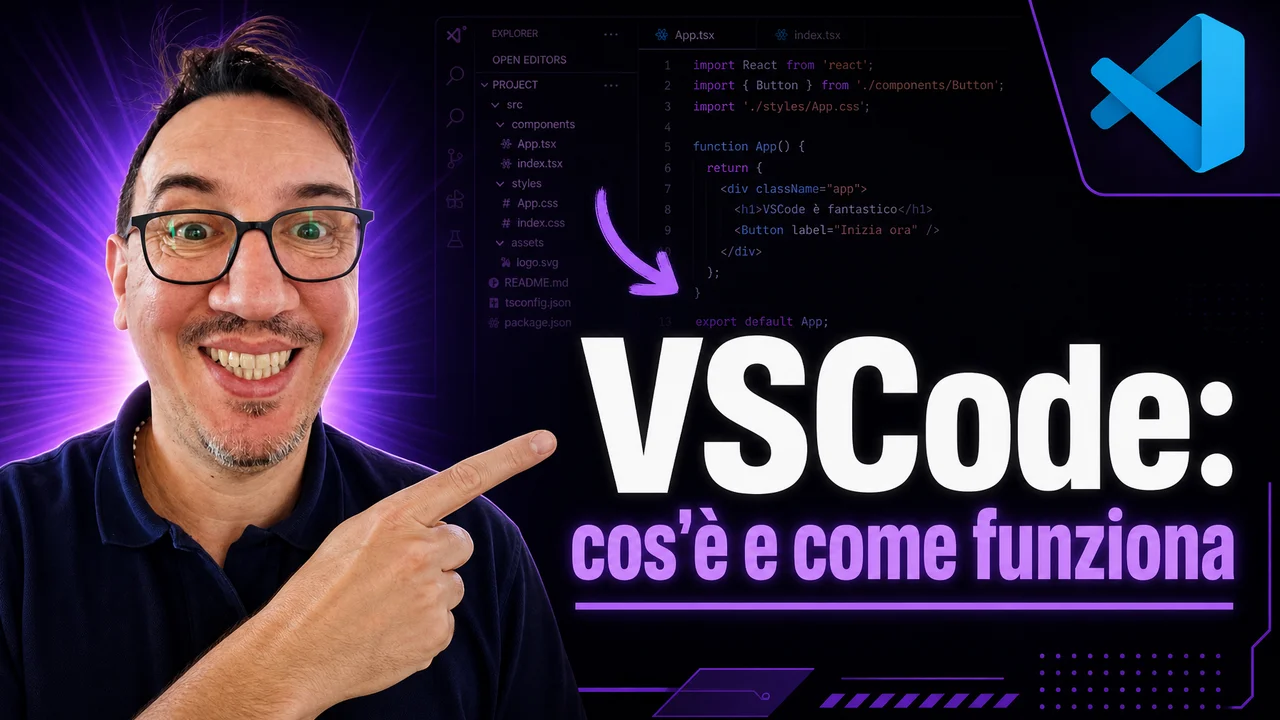
In breve: Visual Studio Code (VS Code o VSCode) è un editor di codice gratuito e open source di Microsoft, leggero, multipiattaforma e ampliabile con estensioni. È il punto di partenza più comune per programmare e la base su cui sono costruiti molti editor con AI, come Cursor.
Visual Studio Code — noto semplicemente come VS Code (o VSCode) — è l'editor di codice più usato al mondo. Sviluppato da Microsoft e rilasciato nel 2015 come software open source, oggi è ancora lo strumento di riferimento per la grande maggioranza degli sviluppatori. Se vuoi iniziare a programmare, o stai valutando quale editor usare, VS Code è quasi certamente la scelta giusta da cui partire. Vediamo perché.
Cos'è VS Code
VS Code è un editor di codice leggero ma estremamente potente. Non è un IDE completo come IntelliJ o Xcode — non include compilatori o debugger nativi per ogni linguaggio — ma tramite estensioni diventa capace di gestire praticamente qualsiasi stack tecnologico.
È costruito su Electron, il framework che permette di creare app desktop con tecnologie web. Questo lo rende disponibile su Windows, macOS e Linux con la stessa esperienza su tutte le piattaforme.
È gratuito. Completamente. Microsoft lo distribuisce con licenza MIT e il codice sorgente è su GitHub.
Come funziona VS Code
L'interfaccia di VS Code si divide in aree principali che valgono la pena conoscere subito:
Explorer — la barra laterale sinistra
Mostra la struttura del tuo progetto: file, cartelle, ricerca, controllo versione git, estensioni e debug. La navigazione tra file è immediata — basta un click o, meglio, Ctrl+P (o Cmd+P su Mac) per aprire qualsiasi file digitandone il nome.
L'editor principale
Il centro dell'interfaccia dove scrivi il codice. Supporta tab multiple, split editor (due file affiancati), e minimap laterale per navigare file lunghi. La syntax highlighting — la colorazione del codice per distinguere variabili, funzioni, stringhe — funziona per centinaia di linguaggi senza configurazione aggiuntiva.
Il terminale integrato
Uno dei motivi per cui VS Code è diventato così centrale nel lavoro quotidiano degli sviluppatori. Premi Ctrl+` e hai un terminale completo dentro l'editor, senza dover cambiare finestra. Puoi eseguire comandi, avviare server di sviluppo, fare git, tutto senza uscire dall'editor.
Command Palette
Ctrl+Shift+P (o Cmd+Shift+P) apre la palette dei comandi — un menu contestuale che permette di eseguire qualsiasi azione disponibile in VS Code semplicemente digitandola. Con il tempo diventa il modo principale per navigare le funzionalità senza usare il mouse.
Le estensioni: il vero punto di forza
VS Code da solo è già potente. Con le estensioni giuste diventa lo strumento adatto a qualsiasi contesto. Il marketplace ha oltre 50.000 estensioni — alcune fondamentali che uso ogni giorno:
- Prettier: formattazione automatica del codice al salvataggio. Ogni file rimane leggibile e coerente senza pensarci.
- ESLint / PHP Intelephense / Pylint: analisi statica del codice per trovare errori prima di eseguirlo.
- GitLens: mostra chi ha scritto ogni riga di codice, quando, in quale commit. Indispensabile quando si lavora in team.
- Live Server: avvia un server locale che si aggiorna automaticamente al salvataggio del file. Ideale per sviluppo HTML/CSS/JS.
- Remote SSH: si connette a un server remoto via SSH e ti permette di modificare i file come se fossero in locale. Usatissimo per lavorare su VPS.
- GitHub Copilot: l'integrazione AI di Microsoft. Autocomplete intelligente e chat contestuale direttamente nell'editor.
VS Code e l'AI nel 2026
Il tema più rilevante degli ultimi anni è l'integrazione dell'AI negli editor. VS Code ci arriva da più direzioni:
GitHub Copilot
È l'integrazione AI ufficiale di Microsoft e GitHub. Oggi non è solo autocomplete: c'è la chat che legge i file aperti, la modalità agente che modifica più file, un agente cloud e una CLI. Il piano Free include 2.000 completamenti e 50 richieste di chat al mese; Pro costa $10 al mese, Pro+ $39, Max $100. Dal lato prezzi il punto da sapere è che chat e agenti consumano crediti in dollari inclusi nel piano, mentre i completamenti di codice restano illimitati nei piani a pagamento.
Agenti di terze parti dentro l'editor
Non sei obbligato a usare Copilot. Claude Code ha un'estensione ufficiale per VS Code, con diff direttamente nell'editor e possibilità di citare file e righe. Lo stesso vale per altri agenti: VS Code è diventato il contenitore in cui convivono più assistenti.
VS Code come base per editor AI-first
Cursor e altri editor AI-first sono fork di VS Code. Il che significa che l'ecosistema di estensioni, temi e configurazioni di VS Code funziona anche su questi strumenti. Imparare VS Code è il punto di partenza per usare qualsiasi editor AI-first.
VS Code vs altri editor: il confronto
Le alternative principali che sento nominare:
- Sublime Text: più veloce di VS Code su file molto grandi, interfaccia essenziale. Ma l'ecosistema di estensioni è molto più limitato e l'integrazione AI è marginale.
- JetBrains (IntelliJ, PhpStorm, PyCharm): IDE completi con refactoring avanzato, ottimi per Java/Kotlin/PHP professionale. Più pesanti e a pagamento. Preferiti in ambienti enterprise con codebase grandi.
- Vim / Neovim: massima velocità e personalizzazione, curva di apprendimento molto ripida. Scelta di chi vuole controllo totale e non ha paura di configurare tutto da zero.
- Cursor: fork di VS Code con AI più profonda, specificamente progettato per il vibe coding e lo sviluppo AI-first. Se usi già VS Code e vuoi più AI, Cursor è il passo successivo naturale.
Chi usa VS Code e per cosa
VS Code è la scelta predefinita in quasi tutti i contesti:
- Sviluppatori web frontend e backend: JavaScript, TypeScript, React, Node.js, PHP, Python.
- Data scientist: ottima integrazione con Jupyter Notebook tramite estensione ufficiale.
- DevOps: supporto nativo per Docker, Kubernetes, file YAML e Terraform.
- Chi inizia a programmare: è il punto di ingresso più comune perché è gratuito, leggero e ha documentazione enorme.
- Builder AI-first: spesso come punto di partenza prima di passare a Cursor per un'integrazione AI più profonda.
Come iniziare con VS Code
Il setup iniziale è semplice. Scarichi l'installer da code.visualstudio.com, lo installi, e in cinque minuti hai un ambiente funzionante.
Le prime cose da configurare:
- Tema: il tema scuro predefinito va bene, ma One Dark Pro o Catppuccin Mocha sono tra i più usati oggi.
- Font: Fira Code o JetBrains Mono con le legature abilitate migliorano molto la leggibilità del codice.
- Estensioni per il tuo linguaggio: PHP Intelephense per PHP, Pylance per Python, TypeScript Vue Plugin per Vue/Nuxt.
- Prettier + formato al salvataggio:
"editor.formatOnSave": truenelle impostazioni. Una volta attivato non riesci più a farne a meno.
Se parti da zero e vuoi usare l'AI da subito, prova il piano gratuito di GitHub Copilot (2.000 completamenti e 50 richieste di chat al mese): ti dà un'idea chiara di cosa significa sviluppare con assistenza AI, senza spendere niente.
Vale la pena imparare VS Code nel 2026?
Sì, senza dubbi. Anche se molti builder avanzati sono passati a Cursor per l'AI più profonda, VS Code rimane il fondamento. Capire VS Code significa capire l'interfaccia su cui sono costruiti tutti i principali editor moderni, conoscere l'ecosistema di estensioni che funziona ovunque, e avere uno strumento gratuito e potente per qualsiasi progetto.
È il punto di partenza. Non importa dove arrivi dopo — che sia Cursor, Neovim o un IDE JetBrains — passa quasi certamente da VS Code.
Risorsa gratuita
Vuoi iniziare con l'AI?
Scarica la guida AI da Zero — PDF gratuito, pratico, senza tecnicismi.